Es un programa con una operación sencilla y resolución de problemas de manera intuitiva.A continuación se me muestra la interfaz de word y sus elementos que la conforman.

1. Botón office. Al hacer ¨clic¨ en el botón office, se muestra un menú mediante el cual se puede tener acceso alas opciones de : Nuevo, Abrir, Guardar, Guardar como, imprimir y preparar, entre otros. En el lado derecho del menú se observan los documentos abiertos recientes.

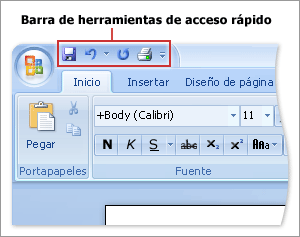
2.Barra de herramientas de acceso rápido. En ella se puede agregar comandos favoritos para que estén disponibles, independientemente de la ficha en la que se encuentre.
3.Barra de titulo. En está barra se muestra el nombre del documento en el que se esta trabajando y el nombre de la aplicación Microsoft Word.

En la esquina derecha de la barra de título se encuentran los botones de control.

4.Cinta de opciones. La cinta de opciones presenta 7 fichas con los comandos más comunes, para facilitar y agilizar el trabajo del usuario.

5.Barra de vistas. En word existen varias opciones para ver el documento en pantalla. Los botones de vista permiten definir el estilo visual en el que se desea trabajar vistas disponibles.

6.Zoom. Permite ampliar o disminuir la vista del documento en que se esta trabajando. También se puede encontrar otras opciones desde la ficha de vista.
Abrir un documento ya existente. Cuando el documento ya existe que se requiere ver ya se tiene en algún dispositivo dispositivo de almacenamiento y se desea consultarlo o modificarlo es necesario abrirlo.
¿Como abrir un documento ya existente?
1.Botón office, selecciona el comando abrir.
2. Selecciona el comando abrir.
3. Selecciona la carpeta o unidad en que se encuentra almacenado el archivo.

Guardar y guardar como.
Guardar como: almacena en un archivo.
1. Los documentos creados por primera vez en un archivo, especificando el nombre y la carpeta o unidad.
2. una copia del documento ya existente con un nombre distinto, o en una ubicación diferente a la actual.
Guardar. Almacena.
1. Los documentos creados por primera vez en un archivo, especificando el nombre y la carpeta o unidad .
2. los cambios realizados al documento en que se esta trabando.


(cuadro de dialogo guardar como)
Configurar un documento.
Para modificar los parámetros en cuanto a orientación, tamaño del papel, margenes. abre la ficha Diseño de pagina para modificar los parámetros.


1. Selecciona el tamaño del papel
2. Establece los margenes superior, inferior, izquierdo y derecho, así como el espacio para la encuadernación del documento.
3. Seleccionar la orientación de la pagina: vertical u horizontal.
Edición de documentos. Al termino de un documento te das cuenta que algún párrafo o una ilustración están en un lugar inadecuado. De tal forma que el documento debe ser editado para obtener un documento bien estructurado y de alta calidad. Word ofrece la funcionalidades de edición que realiza el trabajo.
¿Como utilizo las funciones de Word?
a) El procedimiento para copiar o cortar y pegar se representa a continuación.
1. Seleccionar el bloque de texto.
2. Elegir la herramienta de copiar o cortar.
3. Colocar el cursor en la nueva posición en el documento
4. Elegir la herramienta de pegar.
b) El procedimiento para buscar es:
- Abrir el cuadro de dialogo de buscar y reemplazar.
- Escribir la palabra que se desea localizar en el documento, en la pestaña buscar.
- Configurar la búsqueda en caso de que se requiera.
- Pulsar el botón de buscar siguiente.

c) El procedimiento para reemplazar es :
- Abrir el cuadro de diálogo de buscar y reemplazar.
- Escribir la palabra por la que se desea remplazar.
- Pulsar el botón remplazar.

Ortografía y Gramática.
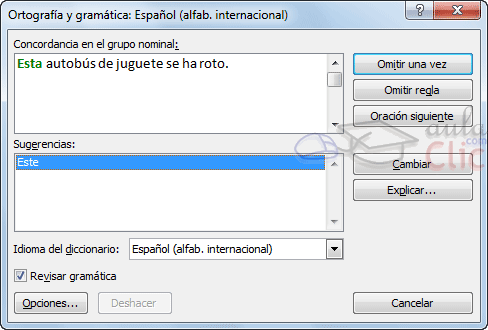
Al elaborar un documento es muy común que cometamos errores ortográficos. existen dos maneras de corregir nuestros errores.
a) 1. Haz clic en el botón derecho del ratón en la palabra subrayada.
2. En el menú contextual, haz clic la palabra que consideres correcta.
b) revisa todo el documento
1. Abre el cuadro de ortografía y gramática.
2. Pulsa la tecla F7 o abre la ficha revisar, selecciona el comando de ortografía y gramática.

¿
Sinónimos.
Microsoft word te ayuda a encontrar palabras que tienen un significado similar, pero se escriben de diferente forma, mediante la herramienta sinónimos.
1. Selecciona la palabra y elige un procedimiento
a) Abre la ficha revisar, selecciona la herramienta.
b) Pulsa tecla ALT,haz clic en la palabra que seleccionaste.
c) pulsa la tecla shift+F7.
ya en el panel de referencia
1. Selecciona l palabra que necesitas, haz clic en la flecha, selecciona insertar o copiar.

Formato a documento.
El formato a documento modifica el texto en cuanto a carácter o párrafo, carácter en su tipo de fuente, tamaño de fuente, color de fuente estilo de fuente, en el párrafo en su alineación, sangría, interlineado espaciado. ¿como? pues mediante la ficha de inicio utilizando los comando de los grupos de:


Minibarra de herramientas. Es una herramienta muy útil para dar formato al texto rápida.
Selecciona el texto con el ratón y señala la selección. Señala la minibarra de herramientas para activarla, puesdes establecer las opciones de formato.

Encabezado y pie de pagina.
El encabezado y pie de página son líneas de texto que están fuera del área de trabajo normal del documento.
1. Haz clic en la ficha insertar.
2.Haz clic en "encabezado" o "pie de pagina.
3. Selecciona en el estilo de encabezado o pie de pagina.
4. introduce los datos.
Imágenes, gráficos, tablas e hipervínculos.
Para que tu documento tenga una mejor presentación. Microsoft word permite incorporar algunos elementos como:
1. Imágenes y gráficos.
2.tablas
3. hipervinculos
4. insertar texto.
La ficha insertar tiene los grupos de comandos que te permiten incorporar todos estos elementos.

Insertar imágenes.
Imágenes pre diseñadas por office: ¿como puedo modificar las características de una imagen?
a) haz clic en la imagen.
b) selecciona la ficha formato de herramientas de imagen.
c) elige la herramienta que necesites.

Imágenes almacenadas en un archivo.
Las imágenes desde archivo son imágenes que previamente fueron digitalizadas o creadas y que se almacenaron en la computadora.
¿Como inserto una imagen desde archivo?
1.Abre la ficha "insertar".
2.Haz clic en la herramienta "imágenes" en el grupo "ilustraciones".
Imágenes de Internet. El uso de Internet es muy útil para realizar tus trabajos, por lo que de esa fuente también puedes copiar imágenes a tu documento.
1. hacer clic en el botón derecho del ratón sobre la imagen, haz clic en la opción pegar.
2. maximiza la ventana de tu documento en word.
3. coloca el cursor en donde necesites la imagen.
4. realiza la operación de pegar.
Insertar gráficos. En la ficha insertar se encuentra la herramienta "formas" que pertenece al grupo de ilustraciones.
Insertar auto formas.
1. haz cilc en la herramienta formas.
2. selecciona la forma que necesites.
3. el cursor cambia de forma a una cruz dibuja la forma.
Insertar tablas. Word tiene la herramienta insertar tablas,. una tabla esta formada por filas y columnas: ala intersección de una fila y una columna se le llama celda.

Cada una de las celdas se puede manipular d manera independiente, por lo que se puede establecer características.
- Dimensiones de celda (ancho y alto)
- Tipo de alineación.
- Tipo de fuente, tamaño, color y estilo.
- sangría, espaciado e interlineado.


Insertar hipervínculos. ¿Como inserto un marcador?
1. Coloca el cursor en donde se insertara el marcador.
2. haz clic en la ficha insertar.
3. haz clic en la herramienta.
4. escribe el nombre del marcador sin espacios, en caso de ser más de dos palabras.
¿Como inserto un hipervinculo a un lugar de un mismo documento?
1.haz clic en la ficha insertar.
2. haz clic en la herramienta hipervinculo.
3. haz clic en la opción lugar de este documento.
4. escribe el texto mediante el cual se realizara el vínculo.
5. elige la marcador hacia donde se realizará el enlace.
6. haz clic en el botón aceptar.

Impresión de documentos. Para ello utiliza el comando imprimir que se encuentra en el botón office.
El comando imprimir ( Ctrl+P) tiene las opciones de:
- imprimir: abre el cuadro de dialogo para especificar el numero de copias, seleccionar las paginas a imprimir, indicar la impresora en caso de existir varias, entre otras opciones.
- impresión rápida: envía el directamente todo el documento ala impresora predeterminada.
- vista preliminar. muestra en pantalla una vista previa del documento para modificar antes de imprimirlo.

Protección de tu documento.
Microsoft word tiene las herramientas que te permiten proteger tus documentos, mediante contraseña de apertura, que impedira abrir el documento si no se ingresa la contraseña y contraseña de escritura que impedirá abrir el documento se modifique,pero si permitirá acceder a su contenido.
¿Como puedo establecer contraseña de apertura?
1. haz clic en el botón de office.
2. haz clic en la opciones preparar.
3. haz clic en la opción "cifrar documento".
4. escribe la contraseña.
5. da clic en aceptar.
¿Como puedo establecer contraseñas de escritura?
1. abre el documento de dialogo guardar como.
2. haz clic en el botón herramientas.
3. haz clic en opciones generales.
4. escribe la contraseña de apertura y escritura.
5. haz clic en el botón aceptar.
6.vuelve a escribir la contraseña de apertura y escritura.
7. haz clic en el botón aceptar.
Un documento puede estar protegido por secciones: es decir, que puedes editar una sección del documento. Esta herramienta resulta muy util cuando compartes un documento.
1. abre el documento deseas proteger.
2. selecciona las áreas que quieres.
3. haz clic en la ficha revisar.
4. haz clic en el comando eliminar.
5. en el panel restringir formato y edición, que se muestra de lado derecho, establece las características de la protección de documentos en cuanto a formato y edición.
6.haz clic en el boton si, aplicar la protección.
7.escribe la nueva contraseña en el cuadro de dialogo que se activa.
8. haz clic en el botón aceptar.

No hay comentarios:
Publicar un comentario